Visual Assist の Alt + O が効いていない
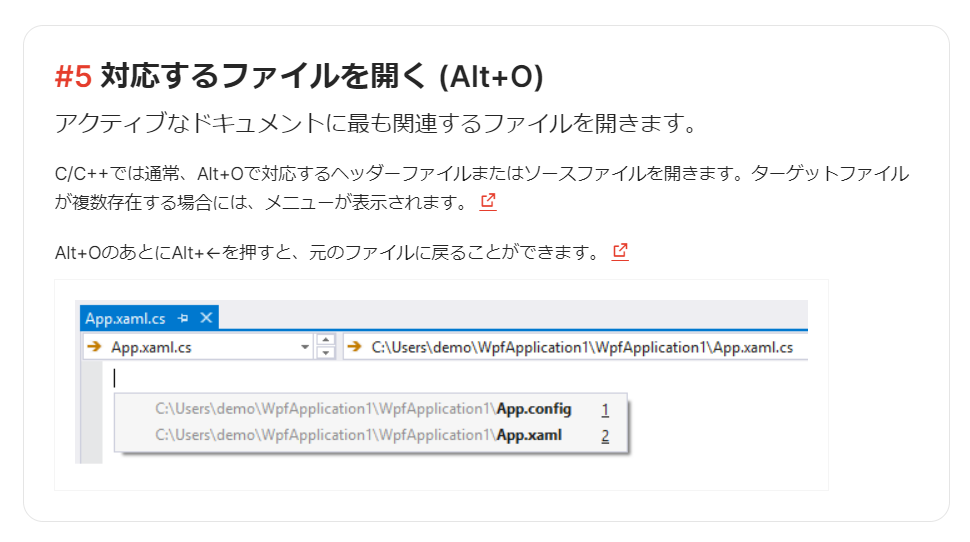
https://docs.wholetomato.com/default.asp?W195
Visual Assist では Alt + O キーを押すと対応するファイル(hoge.h を開いた状態なら hoge.cpp)を開くことが出来る。しかし手元の Visual Studio 2022 だと、Alt + O が効いていなかったので、Visual Studio のショートカットを変更して対応する。
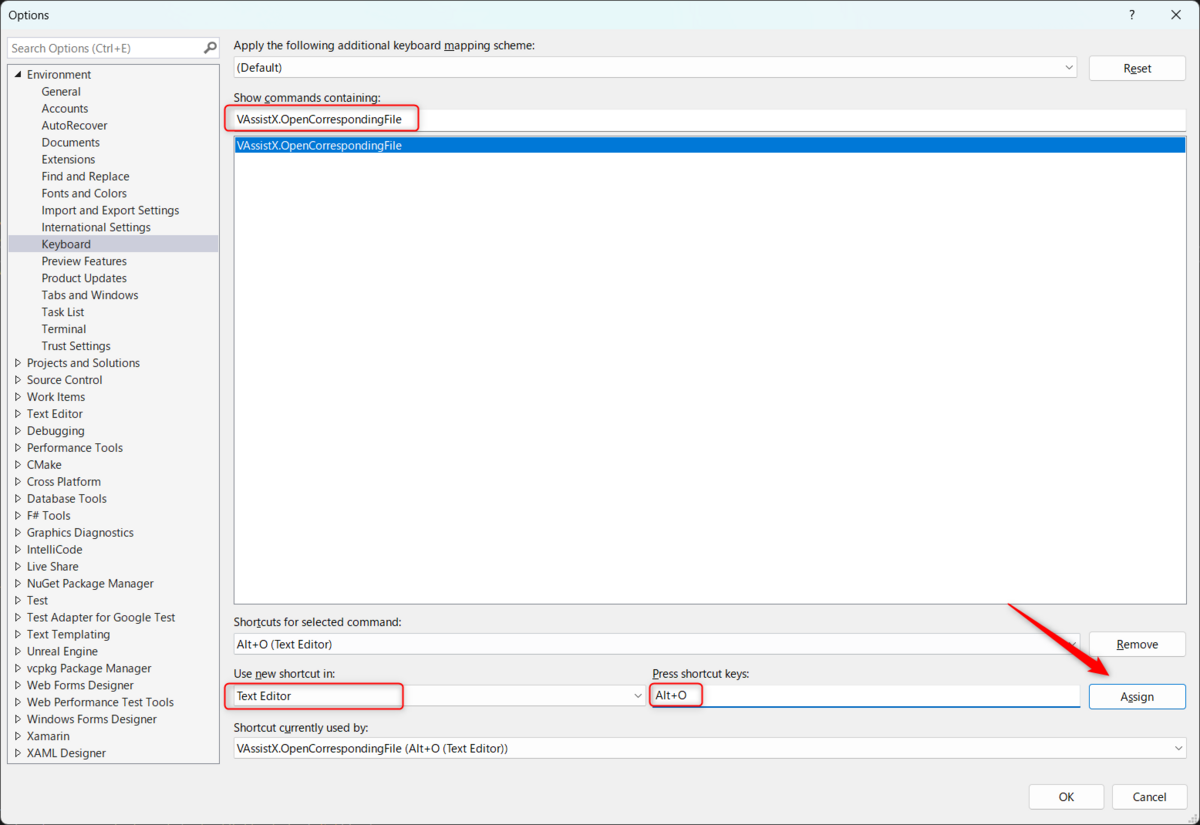
Tools → Options を開き、Environment → Keyboard を選択する。
Show Commands containing に「VAssistX.OpenCorrespondingFile」を打ち込み、Use new shotcut in は「Text Editor」、Press shortcut keys は「Alt + O」を入力して Assign を選択する。
